
Fotos vom Smartphone auf den PC übertragen
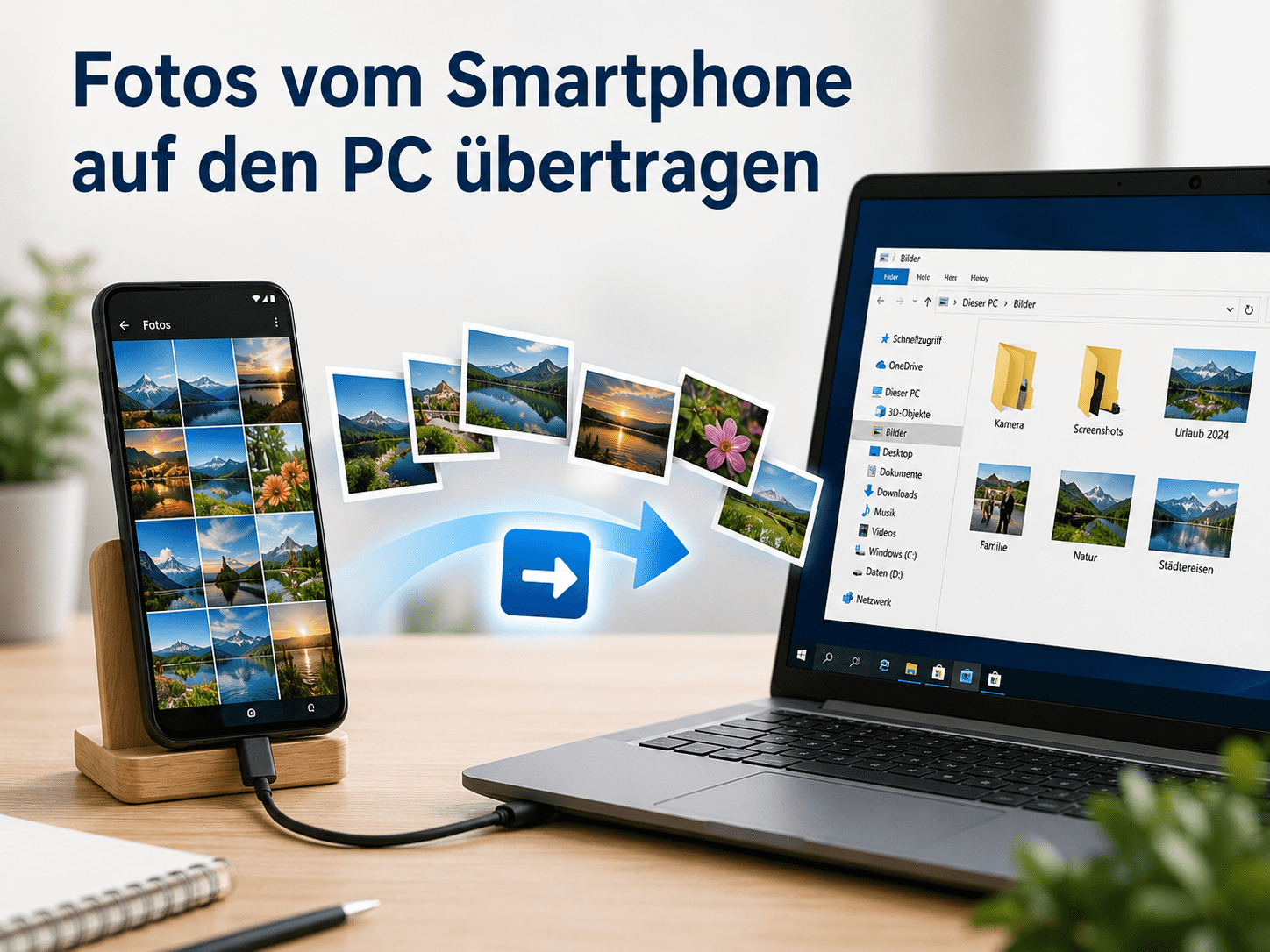
Um Fotos von deinem Smartphone auf den PC zu laden, ist die Verbindung per USB-Kabel meist der schnellste und einfachste Weg.
Je nachdem, ob du ein Android-Gerät oder ein iPhone nutzt, unterscheiden sich die Schritte leicht.
Wichtig: Achte auch auf das USB-Kabel! Nicht jedes Kabel eignet sich für die Datenübertragung.
Es gibt USB-Kabel, die ausschliesslich zum Aufladen des Smartphones gedacht sind und keine Daten übertragen können. Wenn dein PC das Smartphone nicht erkennt oder keine Fotos angezeigt werden, kann deshalb das Kabel die Ursache sein. Verwende möglichst das Originalkabel des Smartphones oder ein ausdrücklich für Datenübertragung und Laden geeignetes USB-Kabel.
Nach dem Anschliessen kann es ausserdem notwendig sein, das Smartphone zu entsperren und die USB-Verbindung für die Datenübertragung freizugeben.
 (Bild1)
Android-Smartphone (z. B. Samsung, Google, Xiaomi usw.)
1. Smartphone richtig anschliessen
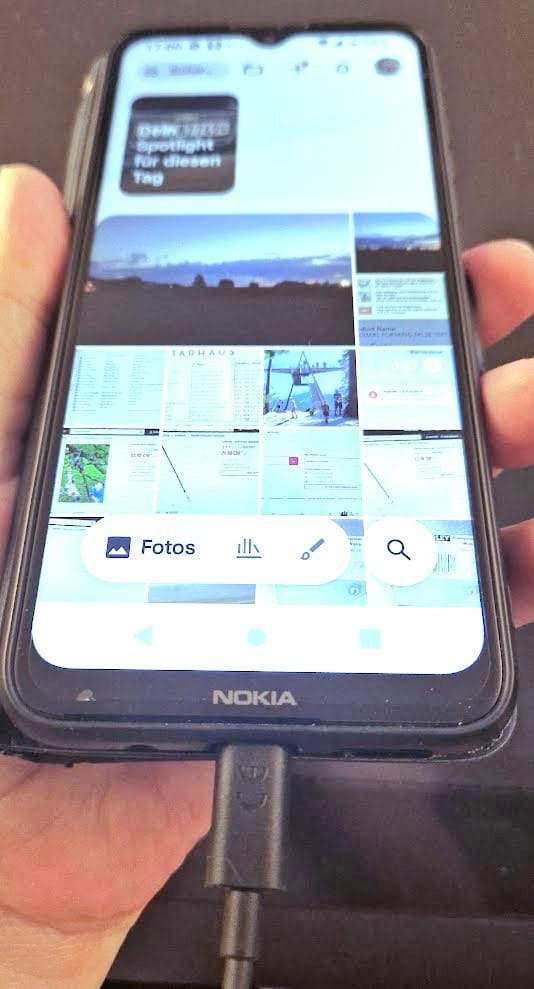
Damit die Verbindung zuverlässig funktioniert, gehst du am besten in dieser Reihenfolge vor (Bild 1):
- USB-Kabel zuerst am Smartphone einstecken.
Stecke den passenden Stecker vorsichtig in die USB-Buchse deines Smartphones. - Danach das andere Ende am PC anschliessen.
Stecke den USB-Stecker erst jetzt in eine freie USB-Buchse des Computers.
Wichtig: Nicht umgekehrt! Zuerst das Kabel mit dem Smartphone verbinden, danach mit dem PC.
2. Handy entsperren:
Entsperre den Bildschirm.
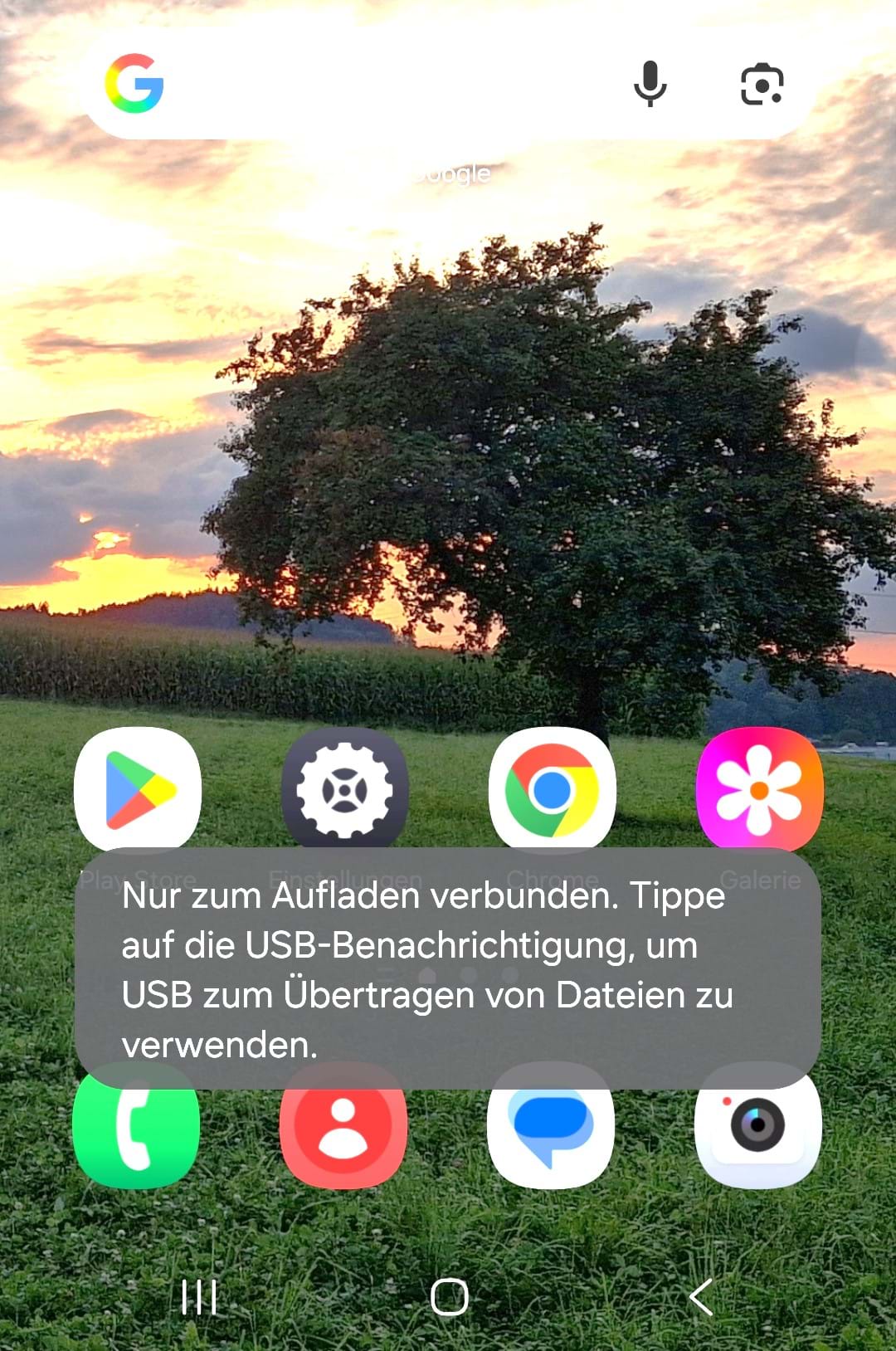
Es erscheint kurz auf dem Display (Bild 2):
"Nur zum Aufladen verbunden. Tippe auf die USB-Benachrichtigung, um USB zum Übertragen von Dateien zu verwenden"
(Bild 2)
 (Bild 3)
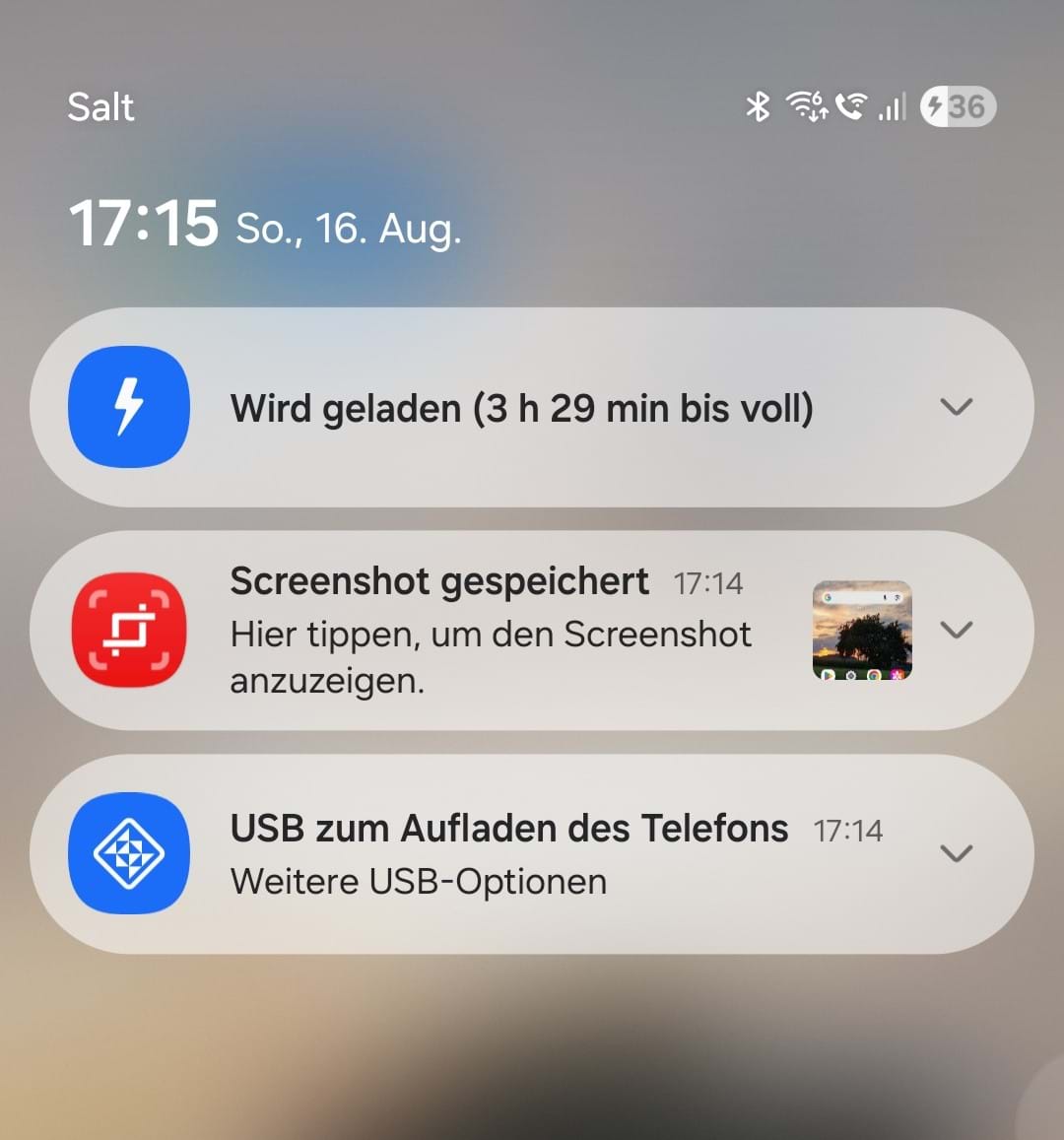
Wische von oben nach unten,
um das Benachrichtigungsmenü zu öffnen.
Tippe auf die Auswahl:
USB zu Aufladen des Telefons - Weitere USB-Optionen
(Bild 3)
USB-Verbindung prüfen.
In den USB-Einstellungen ist standardmässig die Einstellung Nur Telefon laden eingestellt.
(Bild 4)
Dieses müssen wir ändern.
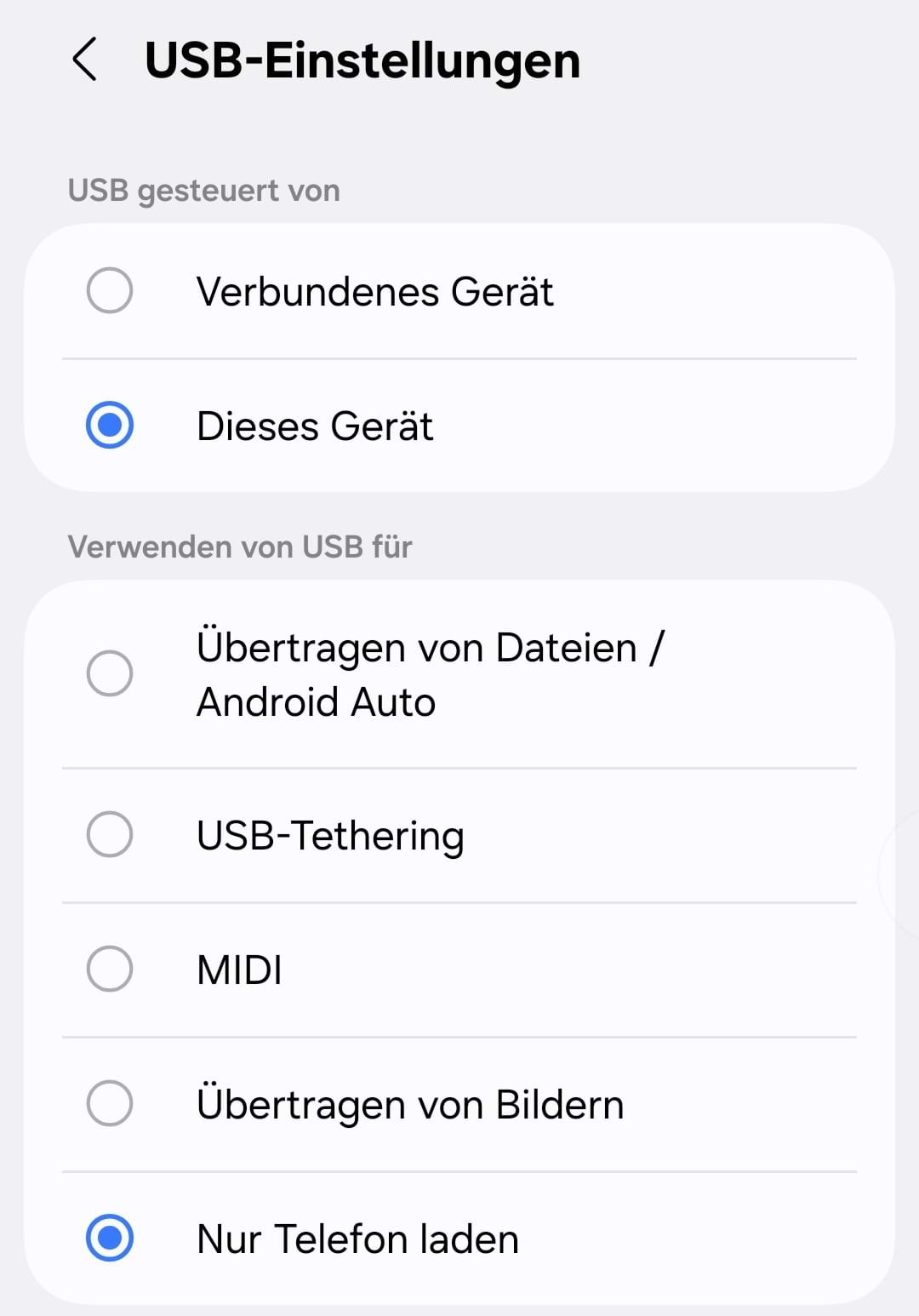
(Bild4)
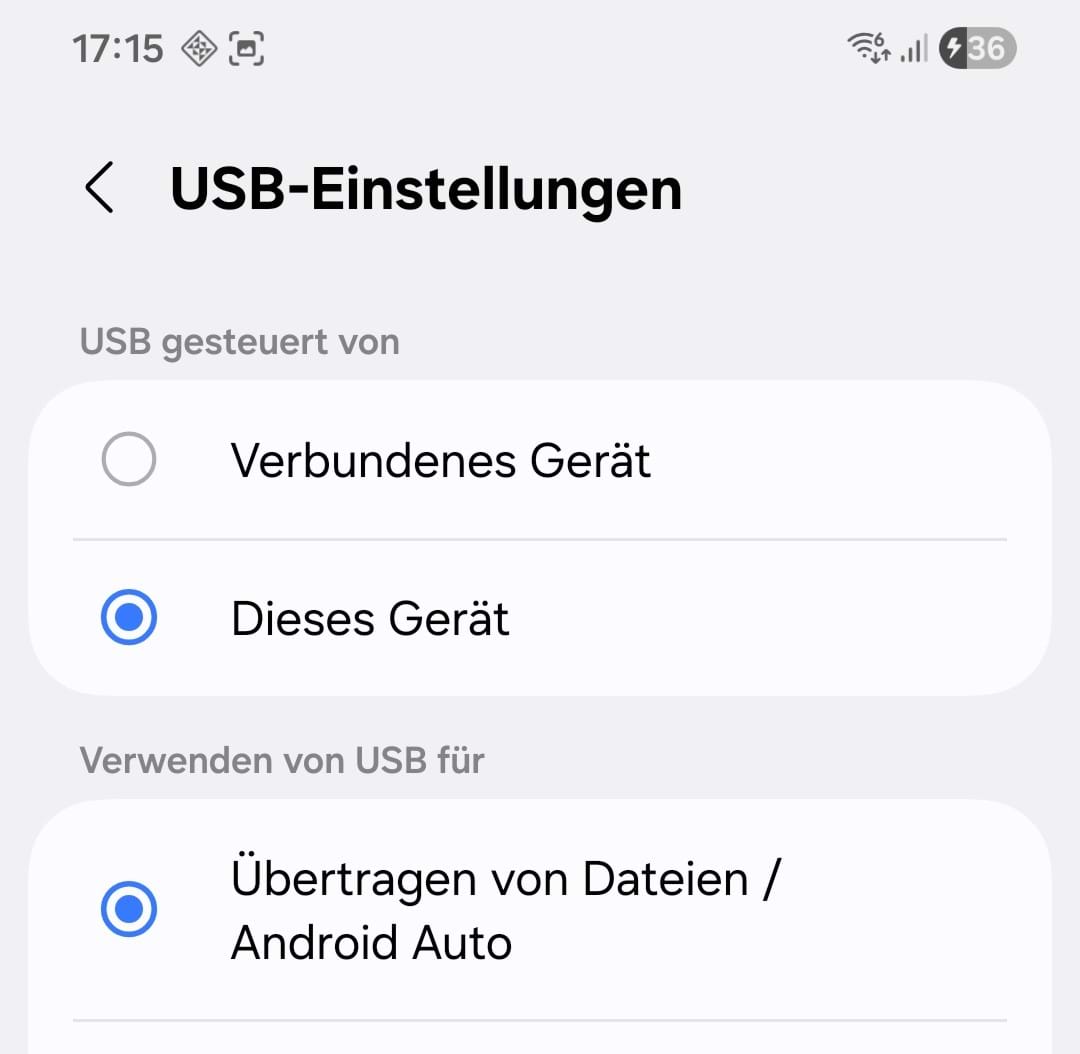 (Bild 5)
Tippe auf:
Übertragen von Dateien / Android Auto
(Bild5)

Auf PC den PC-Explorer nutzen
- Öffne am PC den Explorer (Windows-Taste + E oder über Start-Menü).
- Klicke links auf „Dieser PC“ und wähle dein Smartphone per Doppelklick aus.
- Navigiere zum Ordner: Interner Speicher > DCIM > Camera.
- Kopieren: Markiere deine Fotos und kopiere
oder verschiebe (Ausschneiden) sie in einen Ordner auf deinem Computer (Einfügen).
Alternative: Kabellos über Cloud-Dienste
Wenn du kein Kabel zur Hand hast, kannst du Cloud-Dienste nutzen:
- Google Fotos (Android/iPhone): Bilder in der App sichern und am PC über photos.google.com herunterladen.
- iCloud (iPhone): Fotos am PC über icloud.com oder die iCloud-für-Windows-App synchronisieren.
- OneDrive: Nutze die OneDrive-App auf dem Handy, um Fotos automatisch in deinen Microsoft-Speicher hochzuladen.
BLATTNER TRAINING & CONSULTING - Telefon 078 821 71 93 - E-Mail: welcome@blattner-training.ch
Bürozeiten: Montag bis Freitag 10 -12 Uhr, 13.30 - 17 Uhr